admin
admin 
Naudodami „macOS“ tikrai žinote, ar atidarėte puslapių failą, ar redaguojate el. Tačiau po paviršiumi yra failai, kuriuos naudoja „macOS“, kurių nematote – visa veikla, reikalinga foniniams procesams, „Time Machine“ atsarginėms kopijoms, „Spotlight“ indeksavimui ir kitiems sistemos poreikiams. Jei norite išimti prijungtą tomą, pvz., išorinio SSD ar standžiojo disko tomą, galite susidoroti su paslėptais „macOS“ poreikiais.
Galite pabandyti įprastai išstumti garsą šiais būdais:
- Pasirinkite jį Finder ir paspauskite Command-E.
- Pasirinkite jį Finder ir pasirinkite Failas > Išstumti.
- „Control“ spustelėkite / dešiniuoju pelės mygtuku spustelėkite garsumą „Finder“ ir pasirinkite „Išstumti tomo pavadinimą“.
(Jei „Finder“ nematote garsumo, pasirinkite Eikite > Kompiuteris arba paspauskite Command-Shift-C arba pasirinkite Finder > Settings > General ir pažymėkite visus elementus skiltyje „Rodyti šiuos elementus darbalaukyje“).
Jei jums pasisekė, kai bandote išimti tomą, pamatysite pranešimą su konkrečia informacija, pvz., šį pranešimą, kuris pasirodė, kai bandžiau išimti išorinį diską, kuriame yra mano pagrindinė nuotraukų biblioteka:
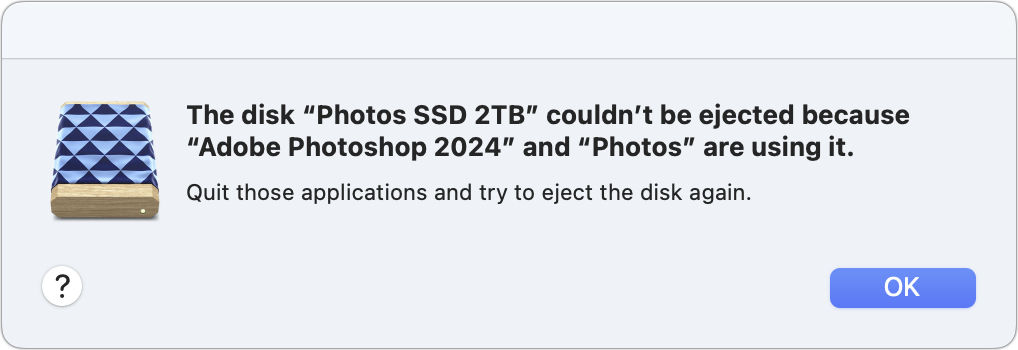
Jei jums pasiseks, „macOS“ tiksliai nurodo, kurias programas reikia uždaryti.
Liejykla
Išjungus šias dvi programas, man pavyko pašalinti „Photos SSD 2TB“. Tačiau jei kažkas vyksta sistemos lygiu, pamatysite pranešimą, suformuluotą taip: „Diskas [name] nebuvo pašalintas, nes viena ar kelios programos gali jį naudoti. Galite pabandyti išstumti diską dar kartą arba spustelėti Force Eject, kad iš karto jį išstumtumėte. Mygtukai Atšaukti ir Priverstinis išstūmimas yra dialogo lango dalis, o eigos suktukas pasirodo šalia frazės „Bandoma išstumti“.
Tai nepadeda išspręsti situacijos. Štai ką galite padaryti, kad susiaurintumėte problemą. (Ir atminkite, kad Apple vartoja terminą „diskas”, nepaisant to, „Finder” programoje jūs visada pašalinate tomą, nes kai kuriuose diskuose gali būti keli montuojami tomai.)
Uždarykite Finder langus
Kad ir kaip būtų keista, kartais vien tik atidarius Finder langą, kuriame rodomas tomo ar jame esančio aplanko turinys, Finder gali manyti, kad „programa“ naudoja tą prijungtą elementą. Uždarykite Finder langą ir bandykite dar kartą.
Pašalinkite garsumą iš „Spotlight“.
Pastebėjau, kad „Spotlight“ kartais gali sulaikyti tomą ir pažymėti jį kaip neišstumiamą, net jei tame tome indeksavimas nevykdomas.
Galite patikrinti, ar tai yra problema, apsilankę > Sistemos nustatymai > „Siri & Spotlight“.slinkite žemyn į rodinio apačią ir spustelėkite „Spotlight“ privatumas. Vilkite garsumą į langą (arba spustelėkite + ir pereikite prie jo, tada pridėkite) ir spustelėkite padaryta. Tai iš karto pašalina tomą iš indeksavimo.
Pabandykite išstumti dabar. Jei tai veikia, tai buvo problema. Tačiau jei norite ieškoti elementų tame tome, vėliau turėsite jį pašalinti iš „Spotlight“ privatumo.
Patikrinkite, ar laiko mašina kuria atsarginę kopiją
Jei „Time Machine“ aktyviai kuria tomo atsarginę kopiją, jums gali nepavykti jo išimti. Patikrinkite „Time Machine“ būseną per sistemos meniu arba apsilankę > Sistemos nustatymai > Bendrieji > Laiko mašina. Jei jis vyksta, galite pasirinkti Praleiskite šią atsarginę kopiją iš „Time Machine“ sistemos meniu arba spustelėkite „x“ laukelį šalia aktyvios sesijos sistemos nustatymų rodinyje ir palaukite, kol „Time Machine“ išsijungs.
Galite neįtraukti garsumo iš „Time Machine“ naudodami nustatymų rodinį: spustelėkite Galimybėsspustelėkite + (pliuso) ženklą apačioje Išskirti iš atsarginių kopijųir pridėkite garsumą, kai jis sumontuotas. Spustelėkite padaryta.
Eikite į terminalą
Yra sudėtingas būdas gilintis naudojant terminalą. Terminale nukopijuokite ir įklijuokite šią komandą, pakeitę „Tomo pavadinimas“ tiksliu tomo pavadinimu, įskaitant tarpus, ir paspauskite „Return“:
lsof | grep '/Volumes/Name of volume'
Įsitikinkite, kad prieš / priekyje /Volumes ir eilutės pabaigoje po tomo pavadinimo.
The lsof komanda rodo visus failus, kuriuos naudoja programos ir sistemos procesai; grep yra filtro parinktis, kurią naudojant 'Volumes'leidžia matyti tik tuos failus, kuriuos naudoja prijungtas diskas.
Gautoje išvestyje yra daug techninių detalių, tačiau perskaitę ją galite nustatyti, kurios programos yra problema arba kokie sistemos procesai sulaikė.
Pavyzdžiui, išorinėje nuotraukų bibliotekos tome mačiau daugybę įrašų, kuriuose yra šios dvi eilutės:
mediaanal 38659 glenn txt REG 1,38 32768 42399710 /Volumes/Photos SSD 2TB/Photos Library.photoslibrary/database/Photos.sqlite-shm Adobe\x20 855 glenn 84u REG 1,38 7134511104 62657146 /Volumes/Photos SSD 2TB/.TemporaryItems/folders.501/TemporaryItems/Adobe Photoshop 2024/Photoshop Temp1442699855
Iš to galėjau atspėti, kad „Photos“ ir „Adobe Photoshop“ buvo aktyvūs, net jei „Finder“ man nebūtų pasakęs. Galbūt galėsite iš sąrašo išsiaiškinti, kurią programą ar programas reikia uždaryti, arba net nežinote, kodėl tam tikras procesas naudoja garsumą. Tuo atveju…
Priverstinis išmetimas
Jei šio straipsnio pradžioje pažymėtame dialogo lange yra priverstinio išstūmimo mygtukas, galite jį spustelėti dabar. Tačiau aš nesu didelis jo gerbėjas: naudojant priverstinį išstūmimą gali kilti problemų, kai atidarytas failas išstumiamame tome nėra tinkamai atnaujintas ir uždarytas. Tai gali sugadinti failą, kurio jums reikia to nežinodami. Stengiuosi išsaugoti „Force Eject“, kai žinau, kad „macOS“ yra juokinga ir nėra jokių problemų arba kai neturiu laiko pasirinkti protingiausio kurso, pažymėta toliau: išjungti arba paleisti iš naujo.
Išjungti
Jei nė vienas iš aukščiau išvardytų dalykų nepadeda, tada:
- Jei norite fiziškai prijungto išorinio tomo, pasirinkite > Išjungti. Kai „Mac“ yra visiškai išjungtas, atjunkite SSD arba HDD. Paspauskite maitinimo mygtuką „Mac“, kad paleistumėte.
- Jei norite „logiškai“ sumontuoto tomo, pvz., disko atvaizdo arba tinklo tomo, pasirinkite > Paleisti iš naujo. Paleidus iš naujo, garsas turėtų būti atjungtas pagal numatytuosius nustatymus. Jei ne, nedelsdami pasirinkite jį ir naudokite aukščiau pateiktą išstūmimo parinktį, kuri dabar turėtų veikti.
Šis Mac 911 straipsnis yra atsakymas į Macworld skaitytojo Cliff pateiktą klausimą.
Paklauskite „Mac 911“.
Sudarėme dažniausiai užduodamų klausimų sąrašą, kartu su atsakymais ir nuorodomis į stulpelius: perskaitykite mūsų super DUK, kad sužinotumėte, ar jūsų klausimas yra aptartas. Jei ne, mes visada ieškome naujų problemų, kurias galėtume išspręsti! Siųskite savo el. laišką adresu mac911@macworld.com, jei reikia, įskaitant ekrano nuotraukas ir ar norite, kad būtų naudojamas visas jūsų vardas. Ne į kiekvieną klausimą bus atsakyta, į el. laišką neatsakome ir negalime pateikti tiesioginių trikčių šalinimo patarimų.