admin
admin 
Jei jums trūksta vietos ir bandote atlaisvinti daugiau vietos „Mac“ kompiuteryje, „Apple“ paslaugiai apibūdina būdus, kaip sutaupyti vietos, ir parodo kai kuriuos paslaptingai pavadintus elementus, užimančius vietos saugykloje. Jei naudojate „macOS Ventura“ ir naujesnes versijas, spustelėsite „Apple“ logotipą > Apie šį „Mac“. > Daugiau informacijos > Generolas > Saugyklos nustatymai (arba „MacOS Monterey“ ir senesnėse versijose: „Apple“ logotipas > Apie šį „Mac“. > Sandėliavimas), pamatysite daug informacijos apie tai, kas užima vietos jūsų „Mac“ kompiuteryje, taip pat patarimų, kaip padėti ją valdyti.
Tarp kai kurių paslaptingai pavadintų elementų, užimančių saugyklos vietą, galite pamatyti tokius kaip „System“, „System Data“, „MacOS“ ir „Kita“ ir susimąstyti, ar galite juos ištrinti. Atskirame straipsnyje aptarsime, kaip ištrinti „Kita“ iš „Mac“. Čia mes kalbėsime apie sistemą ir sistemos duomenis.
Pastaba: „Apple“ atliko įvairių šios informacijos rodymo būdo pakeitimų, pastaruoju metu „MacOS Ventura“ ir naujesnėje sistemoje ją pavadino Sistemos data. Dėl to pamatysite pavyzdžių, kurie nebus susiję su jūsų „Mac“. Norėdami sužinoti daugiau, skaitykite Kaip „Apple“ atnaujino „MacOS Ventura“ sistemos nuostatas.
AKCIJA
„Mac“ juodajam penktadieniui paruoštas – „CleanMyMac“ dabar taikoma 30% nuolaida!
Gaukite naujausią „CleanMyMac“ versiją, išleistą 2024 m. Vos keliais paspaudimais
išmanusis „Smart Care“ modulis inicijuoja nuodugnų jūsų sistemos nuskaitymą ir išvalymą
pašalinkite nereikalingus failus iš sistemos duomenų. Atkurkite vietos diske naudodami
CleanMyMac.
Kas yra sistemos duomenys „Mac“?
Pirmiausia išsiaiškinsime, kas yra sistemos duomenys ir ar turėtumėte juos ištrinti iš savo „Mac“. Sistemos duomenys yra išsamus pavadinimas, skirtas įvairiems elementams, pasklidusiems jūsų „Mac“ diske. Iš esmės tai yra visi tie patys dalykai: failai, kurie nepatenka į kitas kategorijas, dažniausiai duomenys ir failai, naudojami MacOS, talpyklos, laikinieji failai, atsisiuntimai, atsarginės kopijos, papildiniai ir pan.
Tai taip pat operacinės sistemos failai, kurių akivaizdžiai negalite ištrinti. Tačiau yra aspektų, kuriuos galite ištrinti, įskaitant senas „Time Machine“ momentines kopijas, „iOS“ atsargines kopijas, talpyklos failus, visus atsisiųstus disko vaizdus, skirtus programoms arba „MacOS“ atnaujinti, ir, jei įgalinote „FileVault“ šifravimo funkciją, su tuo susijusius failus. Taip pat turime straipsnį, kuriame paaiškinama, kaip ištrinti talpyklą „Mac“.
Jei jūsų „Mac“ trūksta vietos, gali kilti problemų. Pavyzdžiui, galite pamatyti pranešimą, kad jūsų paleisties diskas beveik pilnas, o jei to nepaisysite, galite pastebėti, kad net negalite paleisti „Mac“. Maža saugyklos vieta taip pat gali sulėtinti „Mac“ darbą ir sukelti kitų problemų, dėl kurių jis negali veikti geriausiai. Taip pat galite pastebėti, kad negalite įdiegti „macOS“ naujinimo, jei neturite pakankamai laisvos vietos. Jei nesate tikri, kaip sužinoti, kiek vietos diske nuskaitė jūsų „Mac“: kaip patikrinti, kiek vietos diske turite.
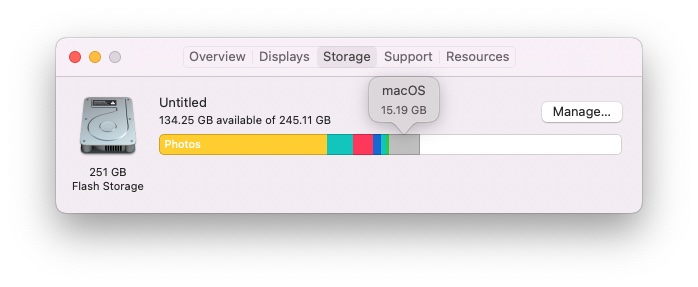
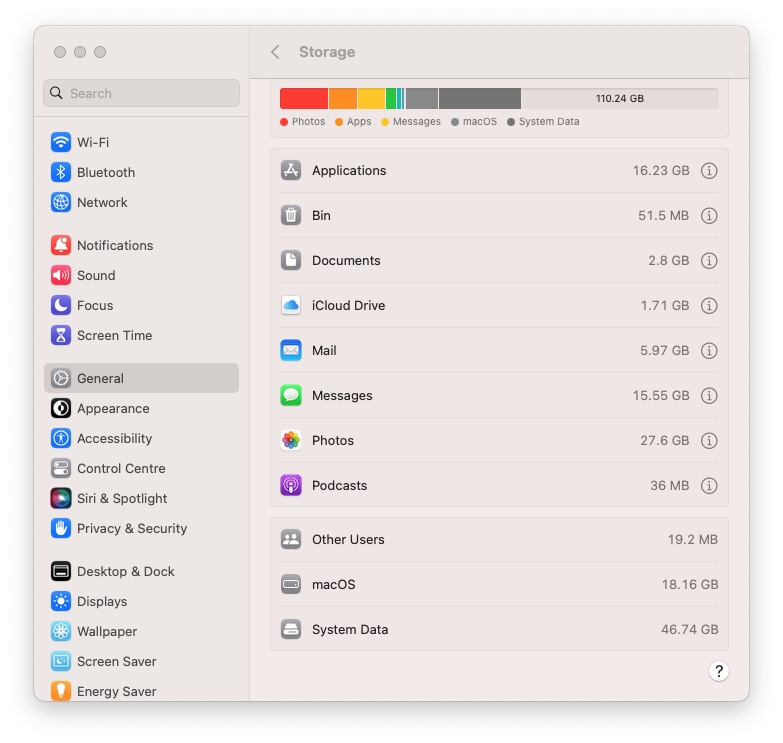
Klausimą, ar galite susigrąžinti šiai saugyklos klasei skirtą vietą, šiek tiek apsunkina tai, kad atrodo, kad „Apple“ suteikia jai naują pavadinimą su kiekviena „macOS“ versija, kaip matote iš toliau pateiktų vaizdų:
macOS Ventura ir naujesnės versijos: sistemos duomenys (ir „macOS“)
Liejykla
MacOS Monterey: macOS
Liejykla
macOS Big Sur ir senesnės: sistema (ir kita)
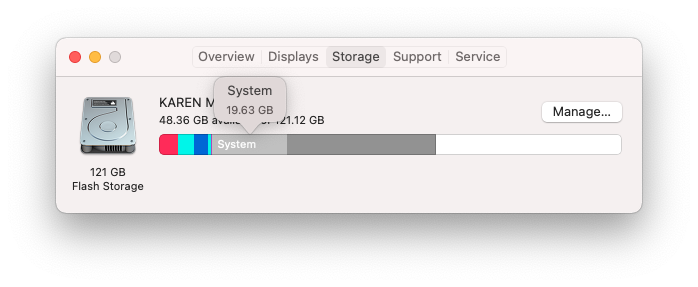
Neatsižvelgiant į tai, kokią „MacOS“ versiją naudojate, šiose diagramose nurodoma, kiek jūsų saugyklos vietos priskiriama tam tikrų tipų failams „Mac“ kompiuteryje. Kaip matote aukščiau esančiame paveikslėlyje, „System“ sunaudojo 19,63 GB mūsų „Mac“ sistemoje „Big Sur“, tačiau „Ventura“ šis skaičius kelia šiek tiek daugiau rūpesčių – beveik 47 GB. Kiekvieno vartotojo sistemos dydis yra skirtingas, todėl gali būti, kad jis gali būti dar didesnis.
Nesvarbu, ar tai vadinama „System“, „System Storage“, „MacOS“ ar kažkuo kitu, galite sumažinti vietos, kurią užima ši saugyklos dalis, kiekį, tačiau turėsite nustatyti, kas priskiriama saugyklai (arba kaip „Apple“ ją pavadino. jūsų „macOS“ versija).
Atlikite toliau nurodytus veiksmus, kad sužinotumėte, kas yra sistemoje arba sistemos duomenyse, kad galėtumėte atlaisvinti vietos „Mac“.
Kaip ištrinti sistemos duomenis „Mac“.
„Apple“ siūlo įvairius būdus, kaip ištrinti duomenis iš „Mac“. Kaip juos pasiekti, priklauso nuo naudojamos „MacOS“ versijos.
macOS Ventura ir naujesnės versijos
„MacOS Ventura“ ar naujesnėje sistemoje šių rekomendacijų nebematote lengvai naršomame sąraše (atrodo, kad kai kurie žmonės jas vis tiek gali matyti, jei jų dar neįdiegė). Vietoj to, jei eisite į „Apple“ logotipą > Apie šį „Mac“. > Daugiau informacijos > Bendra > Saugykla, jums reikės spustelėti (i) šalia įvairių saugyklos kategorijų. Tada galite atlikti tokius veiksmus, kaip, pavyzdžiui, Išvalyti šiukšliadėžę, ištrinti dokumentus ir ištrinti pranešimų priedus.
Liejykla
Tačiau tai, prie ko „Apple“ nesuteikia jums prieigos, yra būtent tai, kas mus domina čia: sistemos duomenys ir „macOS“. Spustelėkite Sistemos duomenys „Ventura“ ir nieko nematote. Panašiai senesnėse „macOS“ versijose „System“ ir „MacOS“ yra pilkos spalvos.
Žinoma, tam yra rimta priežastis, nes jei ištrinate dalykus iš sistemos, sistemos duomenų ir „macOS“, daug didesnė tikimybė, kad sugadinsite „Mac“. Štai kodėl „Apple“ nesupaprastina nieko ištrinti iš sistemos, sistemos duomenų ar „macOS“. Bet tu gali. „MacOS“ nėra mygtuko Išvalyti sistemą arba Ištrinti sistemą, todėl saugyklą turėsite tvarkyti patys. Toliau pateiktuose skyriuose paaiškinsime, kaip ištrinti kiekvieno tipo sistemos failą.
Nors galima rankiniu būdu ištrinti įvairius failus, įtrauktus į kategoriją Sistema, rekomenduojame tai padaryti tik tuo atveju, jei esate tikri, kad žinote, ką darote. Nesunku netyčia ištrinti svarbų failą, o vėliau jį pastebėjus, kils problemų. Jei ištiko nelaimė, išbandykite kelis patarimus, kaip atkurti ištrintus failus „Mac“.
Kita galimybė yra naudoti terminalą, tačiau tai tinka labiau pažengusiems vartotojams. Procesą paaiškiname čia: Kaip ištrinti failus ir aplankus naudojant terminalą.
Prieš išvis ką nors pašalinant, siūlome sukurti visą „Mac“ saugyklos atsarginę kopiją, kad kilus problemų galėtumėte grąžinti ankstesnę būseną. Norėdami gauti daugiau informacijos, skaitykite, kaip sukurti „Mac“ ir geriausios „Mac“ atsarginės programinės įrangos atsarginę kopiją.
Arba saugesnė parinktis būtų naudoti sistemos valymo programą, pvz., MacPaw CleanMyMac X, Software Ambience Daisy Disk arba Nektony MacCleaner Pro. Šių įrankių apžvalgas ir keletą kitų galite rasti mūsų geriausios „Mac“ valymo programinės įrangos ir optimizavimo paslaugų sąraše. Šios programos gali saugiai ištrinti failus, kurių jums nereikia, todėl jums nereikės jaudintis ieškant ir identifikuojant failus, kuriuos saugu ištrinti.
„macOS Monterey“ ir ankstesnės versijos
Prieš paleidžiant „Ventura“, galėjote spustelėti „Apple“ logotipą > Apie šį „Mac“ > „Saugykla“ > „Tvarkyti“ ir vadovautis „Apple“ rekomendacijomis (įskaitant tokius dalykus kaip optimizuoti saugyklą, automatiškai ištuštinti šiukšliadėžę, sumažinti netvarką).
Taip pat galite peržiūrėti šoninę juostą kairėje ir spustelėti kiekvieną kategoriją, kad atidarytumėte naują langą su išsamia informacija apie tai, ką galite ištrinti.
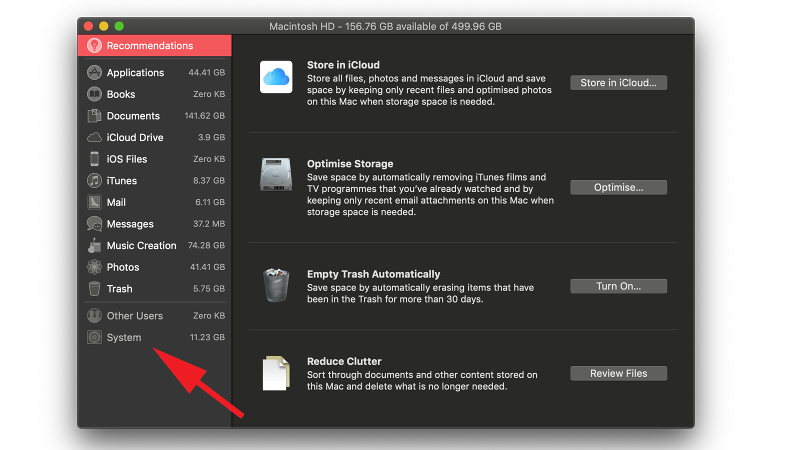
Liejykla
Kaip atlaisvinti vietos sistemos duomenyse „Mac“.
Atlikite šiuos veiksmus, kad ištrintumėte įvairius dalykus, sudarančius sistemos saugyklą arba sistemos duomenis.
1 veiksmas: pašalinkite „Time Machine“ momentines nuotraukas
Liejykla
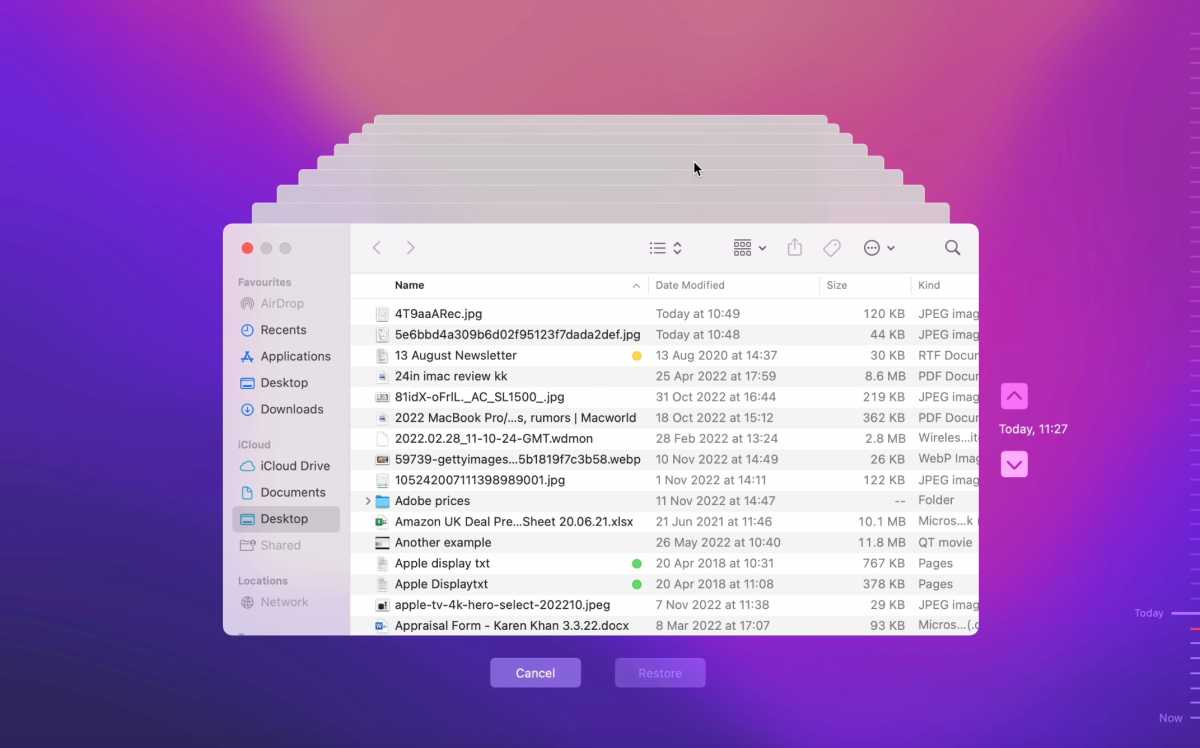
Vienas iš pagrindinių kaltininkų, užimantis vietą sistemoje, yra vietos momentinės nuotraukos, kurias Time Machine sukuria kiekvieną dieną. Galbūt manote, kad „Time Machine“ atsarginės kopijos išsaugomos tik išoriniame diske, tačiau „Apple“ taip pat sukuria vietines paleisties apimties momentines kopijas. Bendrovė teigia, kad šios momentinės nuotraukos bus išsaugotos tik tuo atveju, jei bus daug laisvos vietos, o senos nuotraukos bus automatiškai ištrintos, kai bus sukurtos naujos.
Tai puiku, jei netyčia įrašote teisingus dokumento pakeitimus arba ištrinate tai, ko nenorėjote, bet tai gali užimti vietos „Mac“ kompiuteryje, prie kurio galbūt norėsite turėti prieigą.
Laimei, yra paprastas būdas pašalinti vietines momentines nuotraukas iš savo saugyklos. Galite tiesiog išjungti pačią „Time Machine“ funkciją, kuri pašalins visas jūsų „Mac“ kompiuteryje saugomas vietines momentines nuotraukas. Taip pat yra šiek tiek sudėtingesnis metodas naudojant terminalą. Abu paaiškiname nuosekliame vadove, kaip pašalinti šiuos erdvę vagiančius artefaktus, todėl perskaitykite, kaip ištrinti „Time Machine“ atsargines kopijas „Mac“, kad rastumėte paprastą būdą jas pašalinti.
2 veiksmas: pašalinkite senas „iOS“ atsargines kopijas
Liejykla
Kitas sistemos kosmoso šernas yra senos jūsų iPhone ar iPad atsarginės kopijos. Jie gali užimti nereikalingą vietą jūsų „Mac“ kompiuteryje, todėl patartina juos retkarčiais išvalyti. Atsižvelgiant į tai, kurią „macOS“ versiją naudojate, štai kaip greitai jų atsisakyti.
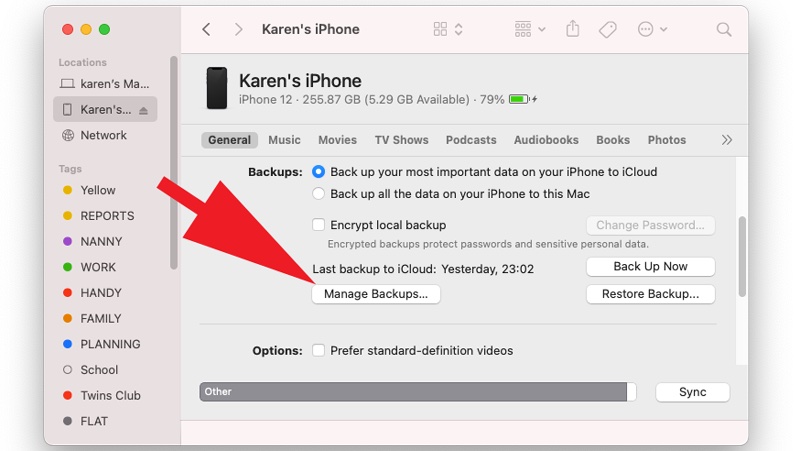
Jei „Mac“ kompiuteryje turite atsarginių „iPhone“ kopijų (ir naudojate vėlesnės versijos „macOS Catalina“), jas rasite „Finder“ (senesnėse „macOS“ versijose naudota „iTunes“).
- Atidarykite Finder
- Kairiajame meniu spustelėkite savo iPhone
- Pasirinkite Tvarkyti atsargines kopijas
- Pažymėkite tuos, kurių jums nebereikia
- Spustelėkite Ištrinti atsarginę kopiją tada patvirtinkite savo pasirinkimą
Jei čia nematote savo „iPhone“, tikriausiai neturite atsarginių kopijų „Mac“ kompiuteryje.
Jei naudojate „macOS Mojave“ arba senesnę versiją, šiuo tikslu turėsite naudoti nebeveikiančią „iTunes“:
- Atidarykite iTunes
- Pasirinkite iTunes (viršutiniame kairiajame kampe), tada Parinktys
- Pasirinkite Prietaisai skirtuką iš pasirodžiusio lango
- Pažymėkite atsargines kopijas, kurių jums nebereikia
- Spustelėkite Ištrinti atsarginė kopija
3 veiksmas: ištrinkite duomenis iš aplanko Sistema
Liejykla
Tuo pasirūpino du didžiausi „Mac“ sistemos saugyklos naudotojai, o kaip visa kita?
Visa kita, kurią galbūt norėsite ištrinti iš sistemos, yra paslėpta bibliotekos aplanke (-uose). „Apple“ mėgsta paslėpti bibliotekos aplankus, tikriausiai, kad vartotojai netyčia neperkeltų ar neištrintų esminių failų. Bet jei norite pasiekti tą saugyklos dalį, tai įmanoma naudojant „Finder“ meniu parinktį.
Svarbu, kad žinotumėte, ką darote, o ne tik netyčia ištrintumėte dalykus.
Iš tikrųjų yra keli būdai, kaip padaryti paslėptą bibliotekos aplanką matomą. Skaitykite, kaip rodyti paslėptus failus „Mac“, kad gautumėte daugiau informacijos apie paslėptų failų paiešką.
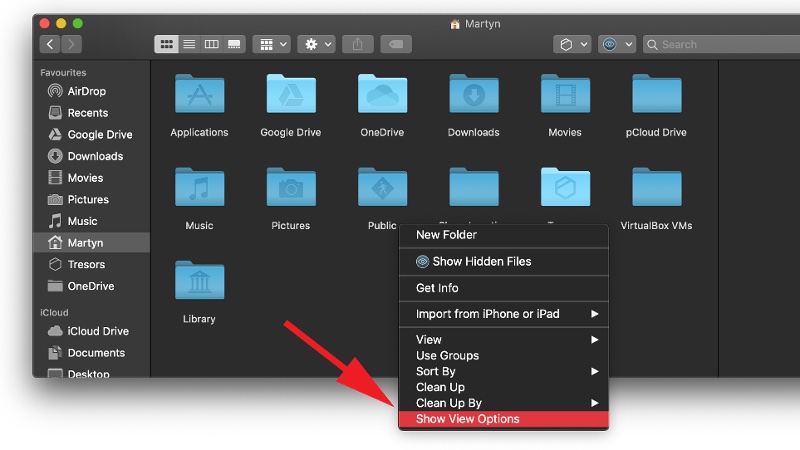
Norėdami suteikti laikiną prieigą prie bibliotekos aplanko, atlikite šiuos veiksmus:
- Atidarykite naują Finder langą
- Eikite į pagrindinį aplanką (paspauskite Command + Shift + H)
- Dešiniuoju pelės mygtuku spustelėkite ir pasirinkite Rodyti peržiūros parinktis iš meniu
- Įgalinkite parinktį Rodyti bibliotekos aplanką
Dabar turite prieigą prie bibliotekos aplanko, galėsite atidaryti aplanką Biblioteka ir ieškoti failų, kurie, jūsų manymu, užima vietos jūsų diske.
Šiame etape tikrai svarbu būti atsargiems ir ištrinti tik tuos dalykus, kurie, jūsų manymu, yra nereikalingi. Jei nesate tikri, kad turėtumėte ką nors ištrinti. Mūsų patarimas – jei nesijaučiate patogiai tai darydami patys, naudokite specializuotą programą, kuri tai padarytų už jus.
Geriausios programos, skirtos sistemos failams ištrinti
Mūsų nuomone, geriausias pasirinkimas yra naudoti specialią optimizavimo priemonę, todėl peržiūrėkite mūsų geriausios „Mac“ valymo programinės įrangos ir optimizavimo paslaugų vadovą, nes tai yra lengviausias būdas išlaikyti „Mac“ puikią būklę.
Mūsų geriausi „Mac“ valymo sprendimai, be kitų, yra šie:
Kai norėjome atgauti saugyklos vietos, kai bandėme įdiegti „macOS Big Sur“, pasikliovėme „CleanMyMac X“, turinčiu valymo įrankį. Sistemos šiukšlės. „CleanMyMac X“ šiuo metu kainuoja 29,95 USD / 29,95 GBP, jei perkate planą vienam „Mac“. Taip pat yra nemokama bandomoji versija. Atsisiųskite iš kūrėjo MacPaw čia.
Taip pat galite sumažinti iššvaistomos saugyklos kiekį savo įrenginyje vadovaudamiesi patarimais, kaip atlaisvinti vietos „Mac“. Norėdami gauti daugiau patarimų, skaitykite mūsų patarimus, kaip išvalyti „Mac“, kad jis veiktų greičiau.