admin
admin 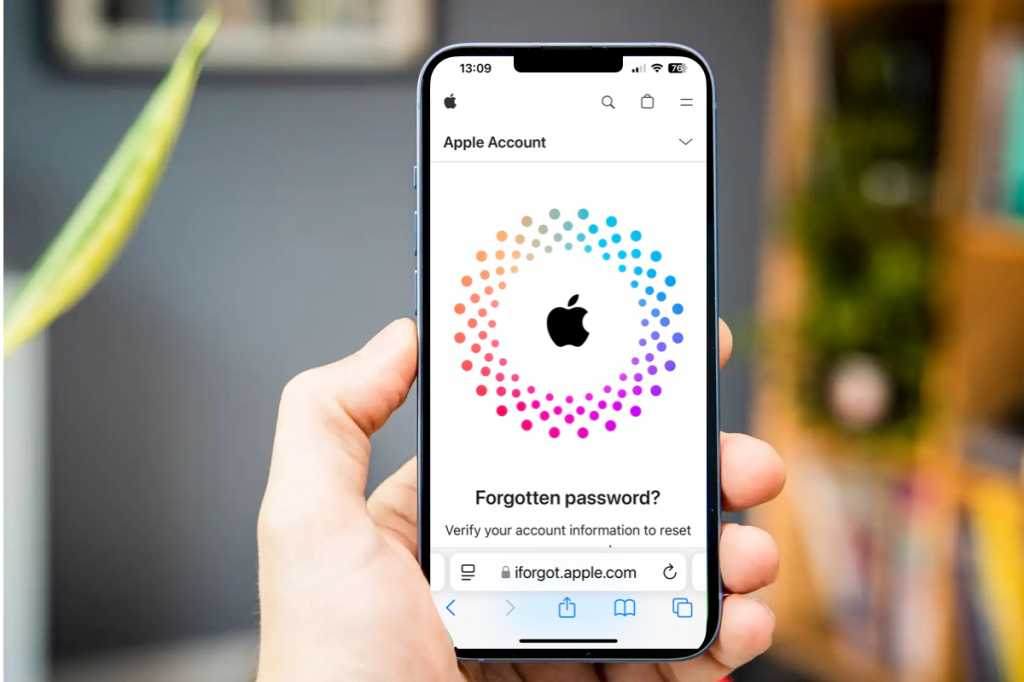
Dauguma žmonių gyvena gyvenimą, kai kiekvieną dieną jie įveda kelis slaptažodžius į programas ir svetaines, kad atliktų savo darbą. Mes visi kartkartėmis pamiršome slaptažodį, o daugeliu atvejų slaptažodžio pamiršimas nėra per daug trauminis, nes galime paprašyti atstatyti atstatymą el. Paštu ar kitu būdu. Tačiau prarasti „Apple ID“ slaptažodį (dar žinomą kaip „iCloud“ slaptažodis “) yra vienas atvejis, kai pamiršimas gali būti ir niokojantis, ir sudėtingas.
Jūsų „Apple ID“ yra visų jūsų slaptažodžių karalius, kai jūsų „Apple“ kompiuteriai, „iPhone“, „iPad“, „Apple TV“ ir kiti įrenginiai yra susiję su kitais įrenginiais. „iPhone“ ir „Mac“ vartotojai, pirkdami programą, turi įvesti savo „Apple ID“ informaciją, prieigą prie „iCloud“ el. Pašto ir prisijungti prie kitų „Apple“ paslaugų. Paprastai tariant, tai yra slaptažodis, kuris pritraukia jus prie savo skaitmeninio gyvenimo naudodami „Apple NS“, be prieigos prie „Apple“ paskyros, galite prarasti visus savo duomenis, įskaitant brangias nuotraukas, ir bet kokią muziką ir filmus, kuriuos galbūt įsigijote iš įvairių „Apple“ parduotuvių.
Bet taip atsitinka. Galbūt jūs susipainiojote, kai „Apple“ privertė jus pakeisti naują slaptažodį; Galbūt jūs pasirinkote tą, kuris buvo tiesiog per daug sudėtingas, kad prisimintų, o gal praėjo šiek tiek laiko nuo tada, kai paskutinį kartą jį naudojote. Nepriklausomai nuo priežasties, pamiršus slaptažodį į jūsų „Apple ID“ paskyrą, tai gali būti rimtas skausmas, todėl mes paaiškinsime, kaip jį iš naujo nustatyti.
Jei turite daug problemų prisimindami slaptažodžius, pažvelkite į mūsų geriausių slaptažodžių valdytojų apvalinimą.
Prieš pradėdami, greitai apžvelkime du šiek tiek skirtingus scenarijus. Pirma, jūsų slaptažodis gali neveikti, nes saugumo sumetimais jį užrakino „Apple“; Galbūt buvo bandoma jį nulaužti. Jei taip atsitiks jums, išbandykite šią vadovėlį: kaip atrakinti neįgaliųjų „Apple ID“.
Arba galbūt nusipirkote „iPhone“, „iPad“ ar kitą naudotą „Apple“ įrenginį arba paveldėjote jį iš giminaičio, tada nustatėte, kad senas slaptažodis ir „Apple ID“ nebuvo išmontuoti. Tokiu atveju turite paprašyti ankstesnio savininko pašalinti įrenginį iš savo „Apple icloud“ paskyros, kurią jie gali padaryti naudodamiesi „Find My App“, arba eikite į icloud.com/find, prisijungę ir pašalindami seną įrenginį.
Jei tikėjotės, kad galite tiesiog paprašyti „Apple“ pagalbos įsilaužimo, kuris pamirštas „Apple ID“ yra pasirengęs nusivylimui: „Apple“ bet kokiomis aplinkybėmis negali atkurti ar atkurti slaptažodžio.
Tačiau viskas neprarandama, įmanoma iš naujo nustatyti „Apple ID“, ir gera žinia yra ta, kad bėgant metams „Apple“ supaprastino šį procesą ir, kol jūs nustatėte dviejų faktorių autentifikavimą, pakeisdami „Apple ID“ slaptažodį, pakeisdami savo „Apple ID“ slaptažodį turėtų būti labai paprasta.
PASTABA: Pakeitus „Apple ID“ slaptažodį, turėsite jį atnaujinti „iCloud“ nustatymuose bet kuriame jums priklausančiuose „Apple“ įrenginiuose.
Kaip iš naujo nustatyti „Apple ID“ slaptažodį naudojant el. Paštą
Turėtumėte sugebėti lengvai iš naujo nustatyti savo „Apple ID“ slaptažodį naudodami registruotą el. Pašto ir telefono numerį, jei apsilankote iforgot.apple.com, „Apple“ svetainėje, specialiai sukurtoje šiam tikslui.
Turėsite žinoti el. Pašto ir telefono numerį, susietą su jūsų „Apple ID“. Jums taip pat reikia „Mac“ slaptažodžio, arba „Face ID“, „Touch ID“ arba jūsų „iPhone“ ar „iPad“ skaitmeninio kodo, atsižvelgiant į jūsų naudojamą įrenginį.
Atlikite šiuos veiksmus:
- Apsilankykite iforgot.apple.com.
- Įveskite savo „Apple ID“ paskyros el. Pašto adresą ir įveskite „CAPTCHA“ kodą.
- Įveskite savo telefono numerį.
- Gausite pranešimą apie savo įrenginius (pvz., „IPhone“, „iPad“ ar „Mac“).
- Spustelėkite pasirinktą įrenginį pranešimą, kad būtų galima iš naujo nustatyti slaptažodį.
- Turėsite autentifikuoti savo įrenginio slaptažodį (pvz., Veidą per veido ID, pirštų atspaudus per „Touch ID“ arba skaitmeninį slaptažodį, ką jūs kada nors naudojate tam, kad atrakintumėte tą įrenginį).
- Įveskite naują slaptažodį.
- Patvirtinkite naują „Apple ID“ paskyros slaptažodį.
Naudoję iforgot.apple.com, galite nustatyti naują „Apple ID“ slaptažodį.
Liejykla
Reikia pagalbos, kad pateiktumėte saugų ir saugų slaptažodį? Perskaitykite mūsų patarimus, kad jūsų slaptažodžiai būtų dar stipresni.
Kaip iš naujo nustatyti „Apple ID“ slaptažodį „Mac“
Jei vienintelis dalykas, kurį žinote, yra „Mac“ slaptažodis, pridedamas prie to paties „Apple ID“, vis tiek galite lengvai iš naujo nustatyti slaptažodį.
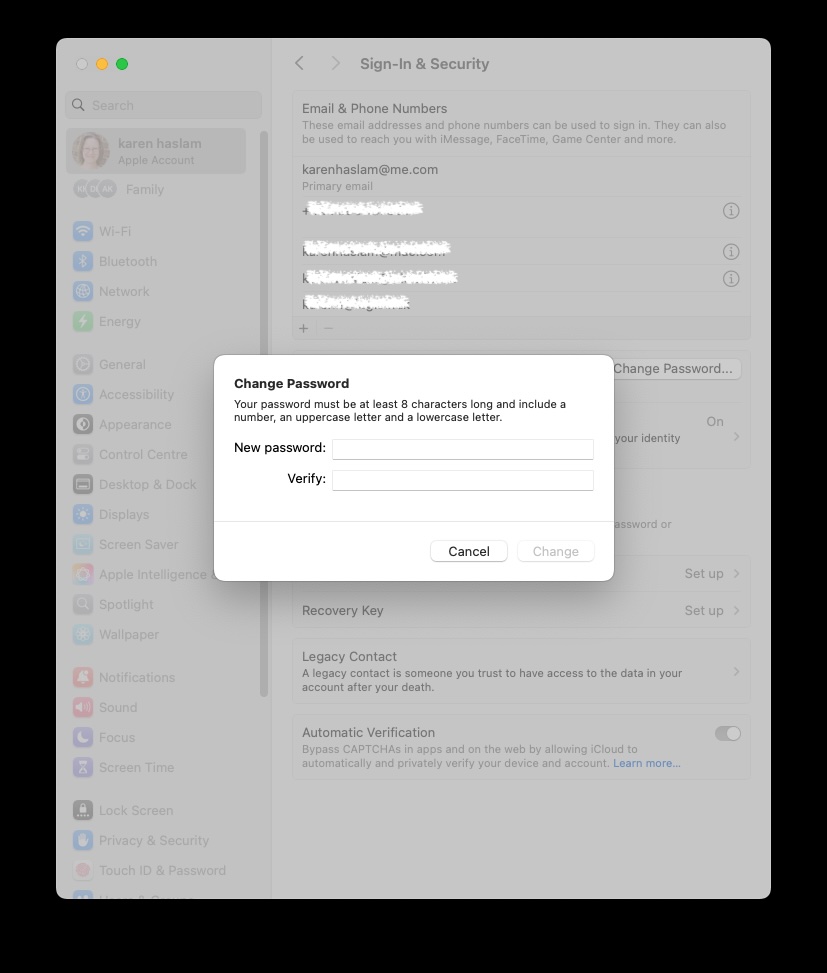
- Eikite į sistemos nustatymus (anksčiau žinomus kaip sistemos nuostatos).
- Pasirinkite „Apple“ paskyrą.
- Pasirinkite Prisijungti ir saugumą.
- Spustelėkite Keisti slaptažodį.
- Įveskite savo „Mac“ slaptažodį.
- Įveskite ir patikrinkite savo naują slaptažodį.
Ekrano kopija
Liejykla
Kaip iš naujo nustatyti „Apple ID“ slaptažodį „iPhone“ ar „iPad“
Panašiai, jei esate prisijungęs prie „Apple ID“ „iPhone“ ar „iPad“, galite naudoti tą įrenginį, kad iš naujo nustatytumėte savo slaptažodį, atlikdami labai panašius veiksmus, kaip aukščiau:
- Eikite į nustatymus.
- Bakstelėkite „Apple“ paskyros skyrių.
- Palieskite „Sign IN“ ir saugumą.
- Spustelėkite Keisti slaptažodį.
- Jūsų „iPhone“ ar „iPad“ naudos „Face ID“, „Touch ID“ arba „Pass“ kodą, kad jus identifikuotų.
- Įveskite ir patikrinkite savo naują slaptažodį.
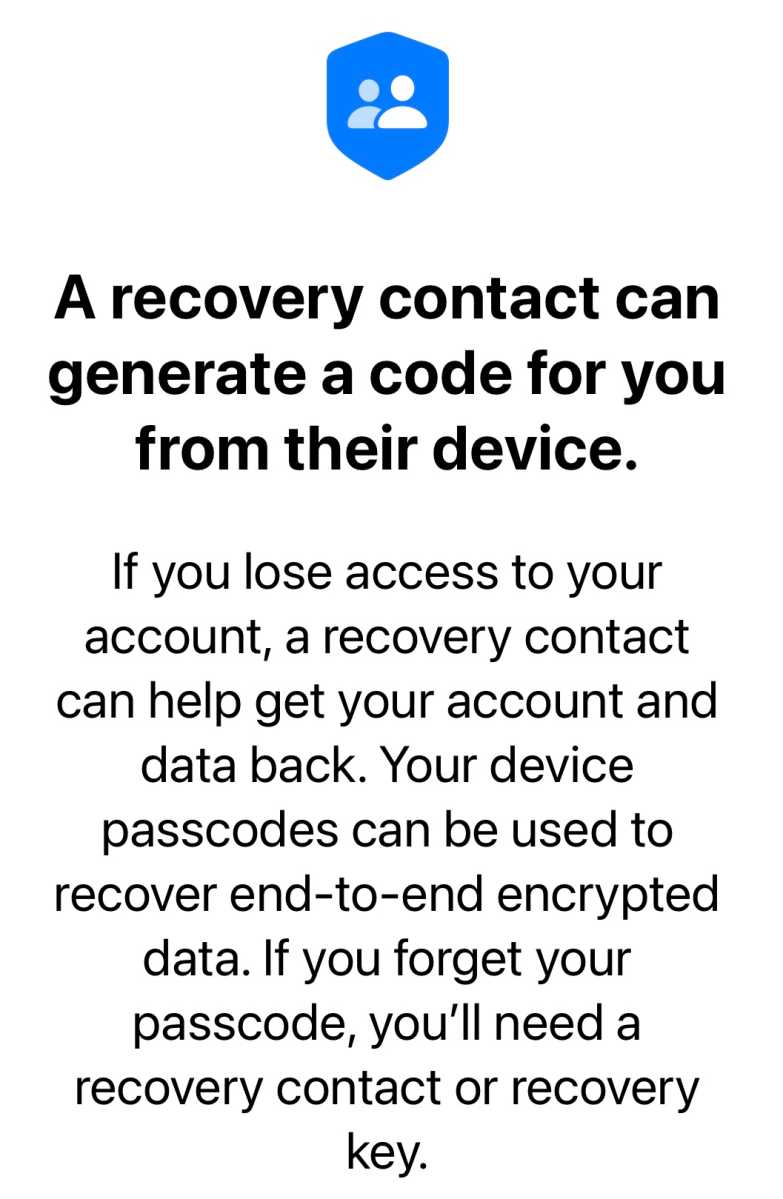
Jūsų atkūrimo kontaktas gali padėti atkurti „Apple“ ID, jei jį turite.
Liejykla
Galbūt jūs bandote padėti kam nors susigrąžinti pamirštą slaptažodį. Jei buvote įsteigtas kaip atkūrimo kontaktas, tai gali būti lengva taisymas. Galėtumėte gauti vienkartinį atkūrimo kodą, kurį galima naudoti norint atrakinti paskyrą.
Tačiau tai veikia tik tuo atveju, jei užfiksavote atkūrimo kontaktą prieš pamiršant slaptažodį.
Būtų gera idėja tai nustatyti visiems tėvams, seneliams ar vaikams, kuriems galbūt galėsite padėti ateityje, jei jie atsidurtų šioje situacijoje.
Norėdami nustatyti atkūrimo kontaktus, turite atlikti šiuos dalykus:
Pastaba: Visi įrenginiai turi būti naudojami mažiausiai „iOS 15“, „iPados 15“ ar „MacOS Monterey“. Jei turite senesnius įrenginius, kuriuose veikia senesnės operacinių sistemų versijos, turite jas pašalinti iš nustatymų> „Apple ID“. Spustelėkite bet kurį sąrašo įrenginį ir galėsite pamatyti, kokią „iOS“ versiją ji veikia. Turėsite pašalinti senus įrenginius, kurių nebenaudojate, kurių negalima atnaujinti už tų operacinių sistemų ribų.
- Atidaryti nustatymus ar sistemos nustatymus (atsižvelgiant į tai, ar esate „Mac“, ar „iPhone“/„iPad“).
- Ekrano viršuje bakstelėkite/spustelėkite „Apple ID“.
- Pasirinkite prisijungimą ir saugumą (anksčiau slaptažodis ir sauga)
- Jei reikia, įveskite „Apple ID“ slaptažodį.
- Yra du atkūrimo būdai, iš kurių galima pasirinkti: atkūrimo kontaktai ir atkūrimo raktas.
- Bakstelėkite Nustatykite šalia atkūrimo kontaktų. Dabar galite pridėti žmogų, kuriuo pasitikite, kad esate jūsų atkūrimo kontaktas, jiems reikės turėti „Apple“ įrenginį.
- Bakstelėkite Pridėti atkūrimo kontaktą ir vykdykite raginimus.
Nustatydami atkūrimo kontaktą, atkūrimo kontaktas galės priversti juos sugeneruoti kodą savo „Apple“ įrenginyje, kuris gali būti naudojamas norint grįžti į „Apple ID“ paskyrą.
Gera idėja turėti daugiau nei vieną patikimą atkūrimo kontaktą.
Kaip nustatyti atkūrimo raktą
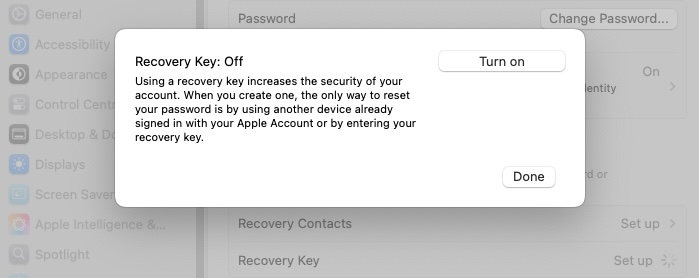
Ekrano kopija
Liejykla
Taip pat galite nustatyti atkūrimo raktą, kuris padės jums, jei ateityje pamiršite „Apple ID“. Vėlgi, tai reikia padaryti iš anksto, kai pamiršite slaptažodį, nes jums reikės savo „Apple ID“ slaptažodžio, kad jį nustatytumėte.
Atlikite aukščiau pateiktus veiksmus, tačiau pasirinkite Nustatykite šalia atkūrimo raktą, o ne atkūrimo kontaktus.
- Įveskite savo „Apple ID“ slaptažodį.
- Įjunkite atkūrimo klavišą.
Atminkite, kad jei prarasite atkūrimo raktą ir negalėsite pasiekti savo įrenginių, „Apple“ negalės padėti jums atgauti prieigą prie jūsų paskyros.
Kaip pridėti seną kontaktą
Kol jūs tai nustatote, taip pat galite pridėti seną kontaktą, kuris bus tas, kuris gali atkurti jūsų sąskaitą ir prieiti prie jūsų duomenų, jei mirsite. Jūsų paliktam kontaktui tiesiog reikės jūsų mirties liudijimo kopijos, kad gautumėte prieigą prie jūsų sąskaitos.
- Atidaryti sistemos nustatymai/nustatymai (atsižvelgiant į jūsų įrenginį).
- Spustelėkite „Apple ID“.
- Pasirinkite Prijunkite ir saugumą.
- Pasirinkite „Legacy Contact“.
- Spustelėkite Pridėti.
Čia galite pridėti kelis kontaktus. Jūsų paliktas kontaktas turės prieigą prie jūsų duomenų ir galės atsisiųsti jūsų duomenis, įskaitant nuotraukas, vaizdo įrašus ir užrašus, po jūsų mirties.
Ką daryti, jei pamiršite savo el. Pašto adresą?
Kartu su slaptažodžiu turėsite įvesti el. Pašto adresą, kurį naudojate savo „Apple ID“.
Štai ką reikia padaryti, jei pamiršote, kuris el. Pašto adresas yra susietas su jūsų „Apple“ ID. Laimei, yra greitas būdas sužinoti, kuris jums reikalingas adresas. Jums tereikia rasti įrenginį, kuris jau yra pasirašytas jūsų „Apple“ ID.
„IPad“ ar „iPhone“
- Eikite į nustatymus ir bakstelėkite savo vardą puslapio viršuje. Jei esate prisijungę čia, pamatysite el. Laišką, susietą su jūsų „Apple ID“, jūsų vardu.
- Taip pat galite pamatyti el. Pašto adresą, nurodytą „Nustatymai“> „Apps“> „Messes“> Siųsti ir gauti arba nustatymus> programos> „FaceTime“.
„Mac“ ar asmeniniame kompiuteryje
- Eikite į sistemos nustatymus ir viršuje spustelėkite savo vardo kortelę. Jei esate prisijungę, vėl turėtumėte pamatyti savo „Apple ID“ el. Pašto adresą.
- Jei nesate prisijungę čia, el. Laišką galite rasti atidarę „FaceTime“, tada spustelėkite išskleidžiamąjį meniu „Facetime“ ir pasirinkdami nustatymus. Panašiai galite pabandyti patikrinti paštą ar pranešimus.
- Kitas būdas rasti savo „Apple“ ID yra atidaryti muzikos programą ir patikrinti, ar nėra ankstesnių pirkinių. Raskite pirkinį, dešiniuoju pelės mygtuku spustelėkite ir pasirinkite Gaukite informaciją, tada failas. Galite pamatyti el. Pašto adresą šalia savo vardo.
Internete
Jei išbandę tuos metodus nepavyks rasti savo „Apple“ ID, turėsite apsilankyti „Apple ID“ puslapyje internete adresu Appleid.apple.com. Žemiau langelių, skirtų „Apple ID“ ir slaptažodžiui, spustelėkite „Pamirškite savo slaptažodį?“
Jei įvesite neteisingą el. Pašto adresą, galite bandyti dar kartą naudodamiesi kitais, kol bus atpažintas el. Pašto adresas.
Susijusioje temoje štai ką daryti, jei reikia pakeisti „Mac“ administratoriaus slaptažodį.