admin
admin 
Yra daug skirtingų priežasčių, kodėl galbūt norėsite naudoti „MacBook“ su uždarytu dangčiu. Galbūt norėsite prijungti išorinį ekraną ir perkelti „MacBook“ iš kelio, kad atlaisvintumėte vietos ant stalo (nors visada galite naudoti abu ekranus). Arba galbūt norėsite atsisiųsti programinės įrangos naujinį arba leisti muziką iš savo „Mac“ ir pastebėsite, kad kai tik uždarysite dangtį, atsisiuntimas arba muzika sustos.
Jei norite, kad „Mac“ neužmigtų, kai uždarote dangtį, toliau sužinosite, kaip tai padaryti, įskaitant reikalingus „MacBook“ uždaro dangčio nustatymus.
Viena susijusi problema, su kuria galite susidurti, jei naudojate „Mac“ su uždarytu dangčiu, yra ta, kad įjungus „Mac“ atrodo, kad turite atidaryti dangtį, kad paspaustumėte maitinimo jungiklį… Laimei, yra išeitis. scenarijų, kuris jums gali būti naudingas. Taigi mes taip pat įtraukėme patarimus, kaip įjungti „Mac“ neatidarius dangčio.
Taip pat žiūrėkite: Geriausi „MacBook“ ir „Best MacBook“ prijungimo stočių stovai.
Kaip naudoti „MacBook“ su uždarytu dangčiu
Geros naujienos yra tai, kad naudoti „MacBook“ su uždarytu dangčiu yra daug paprasčiau nei anksčiau, jei naudojate naujesnę „Mac“ ir naujesnę „Mac“ operacinės sistemos versiją. Tiesą sakant, jei kyla problemų naudojant „Mac“ su uždarytu dangčiu, tikėtina, kad tai galite išspręsti atnaujinę „Mac“ į naujausią „macOS“ versiją, darant prielaidą, kad „Mac“ ją palaiko (žr. „MacOS“ suderinamumo tikrintuvą).
Esminis komponentas yra išorinis monitorius.
- Prijunkite išorinę klaviatūrą (gali būti belaidė).
- Prijunkite išorinę pelę (gali būti belaidė).
- Prijunkite išorinį monitorių.
- Jei naudojate „Bluetooth“ pelę ir klaviatūrą, įsitikinkite, kad „Bluetooth“ įjungtas ir periferiniai įrenginiai susieti su „Mac“.
- Kai išoriniame ekrane pasirodys „Mac“ nešiojamojo kompiuterio darbalaukis, uždarykite kompiuterio dangtį.
- Išorinis monitorius gali akimirką užsidegti, bet tada jame bus rodomas darbalaukis (gali tekti pažadinti „Mac“ paspaudus klaviatūros klavišą arba judinant pelę).
- Galite pastebėti, kad jūsų „MacBook“ reikia prijungti per maitinimo adapterį, kad ekranas būtų rodomas išoriniame monitoriuje, bet mūsų to nepadarė.
Daugiau apie antrojo ekrano naudojimą su „Mac“ galite perskaityti čia.
Tačiau net ir naudojant šiuos nustatymus, jei nesate prijungti prie išorinio monitoriaus, uždarę dangtį, „Mac“ užmigs.
Ką daryti, jei nenorite prijungti išorinio ekrano?
Liejykla
Kaip sustabdyti „MacBook“ užmigimą, kai dangtis uždarytas
Tarkime, nenorite, kad jūsų „MacBook“ užmigtų, kai uždarote dangtį? Galbūt jis užsiėmęs kažko atsisiuntimu ir nenorite, kad jis sustotų, bet reikia jį kur nors neštis. O gal palikote jį per naktį atsisiųsti naujinimą arba sinchronizuoti savo „Time Machine“ atsarginę kopiją ir nenorėtumėte matyti apšviestos klaviatūros. Kitu atveju galbūt norėsite leisti muziką iš „MacBook“ neatidarę dangčio – tai gali patikti keliems didžėjus.
Problema ta, kad „Mac“ užmigs, kai uždarysite dangtį, jei jis neprijungtas ir neprijungtas prie išorinio ekrano.
Prieš atliekant su „macOS Ventura“ susijusius pakeitimus, sistemos nuostatose (MacOS Monterey ar senesnė) buvo galimybė nustatyti, kad „Mac“ niekada neužmigtų.
„MacOS Monterey“ ir senesnėse sistemose
- Atidaryti Sistemos nuostatos.
- Eikite į Baterija (arba Energijos taupymas).
- Pasirinkite „Neleisti „Mac“ automatiškai užmigti, kai ekranas išjungtas.
„MacOS Ventura“ ir naujesnėse versijose
Jei naudojate „macOS Ventura“ ar naujesnę versiją, jums gali kilti klausimas, kur jums reikia energijos taupymo ir akumuliatoriaus nustatymų ir ar vis tiek galima nustatyti „Mac“ miegoti arba pažadinti tam tikru metu. Mes atsakome į šiuos klausimus žemiau.
- Atidarykite terminalą
- Įveskite šią komandą:
sudo pmset -a disablesleep 1
Tai turėtų sustabdyti jūsų „Mac“ užmigimą. Tačiau geresnis pasirinkimas gali būti naudoti trečiosios šalies programą, pvz., Amfetaminą arba Kofeinuotą.
Amfetaminas yra nemokamas atsisiuntimas iš Mac App Store čia. Amfetaminas neleidžia jūsų Mac neužmigti, nepaisydamas energijos taupymo nustatymų. Apžvelgiame amfetaminą čia. „Caffeinated“ galima įsigyti „Mac App Store“ čia už 3,99 USD / 3,99 £. Ši programa taip pat nepaiso energijos taupymo nustatymų, kad „Mac“ nemiegotų ir neleistų „Mac“ užmigti.
Kaip leisti muziką uždarius „Mac“ dangtį
Galite naudoti nemokamą amfetamino programą, kad „Mac“ neužmigtų, kai ekranas uždarytas. Štai kaip:
Įdiegę „Mac“, ekrano viršuje esančioje meniu juostoje rasite tabletės formos piktogramą. Galite pasirinkti iš parinkčių, pvz., Pradėti naują sesiją, kol failas atsisiunčiamas arba kai programa veikia.
Jei norite, kad muzika (arba kokia programa, kurią naudojate) veiktų su uždarytu dangčiu, pirmiausia turite atidaryti tą programą. Tada atlikite šiuos veiksmus:
- Meniu juostoje spustelėkite amfetamino piktogramą.
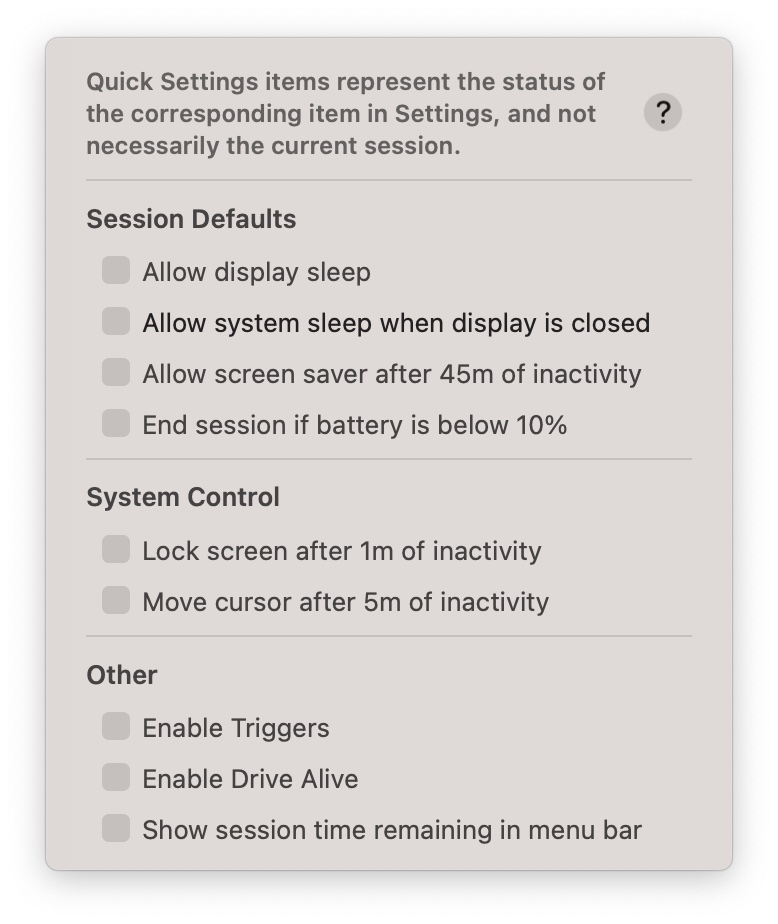
- Spustelėkite Greiti nustatymai.
- Į Seanso numatytieji nustatymai skyriuje panaikinkite žymėjimą „Leisti sistemos miego režimą, kai ekranas uždarytas“.
- Grįžkite į pagrindinį meniu ir pasirinkite Nors Programėlė veikia ir rinkti Muzika arba jūsų naudojama programa. Jei jūsų programa neatidaryta, ji nebus rodoma sąraše. Rodomos tik veikiančios programos.
- Dabar galėsite uždaryti „Mac“ dangtį ir toliau klausytis muzikos.
Liejykla
Kaip tęsti atsisiuntimą uždarius „MacBook“ dangtį
Taip pat galite naudoti amfetaminą, jei norite ką nors atsisiųsti uždarę ekraną, bet taip pat galite nustatyti, kad „Mac“ pažadintų prieigą prie tinklo, o tai turėtų reikšti, kad „Mac“ vis tiek gali paleisti naujinimus fone, net jei jis miega.
„MacOS Ventura“ ir naujesnėse versijose
- Atidaryti Sistemos nustatymai.
- Eikite į Baterija.
- Spustelėkite Parinktys.
- Įsitikinkite, kad nustatyta „Pažadinti norint pasiekti tinklą“. Visada.
„MacOS Monterey“ ir senesnėse
Monterėjaus ir senesniuose miestuose yra panašus nustatymas, kurį galite naudoti norėdami užtikrinti, kad atsisiuntimai tęstųsi fone.
- Atidaryti Sistemos nuostatos.
- Eikite į Baterija (arba Energijos taupymo priemonė).
- Pasirinkite „Pažadinti norint pasiekti tinklą“.
Žr.: Kaip „Apple“ atnaujino „MacOS Ventura“ sistemos nuostatas.
Liejykla
Kaip įjungti „MacBook“ su uždarytu dangčiu
Jei sąranka reiškia, kad jūsų „MacBook“ yra prijungtas prie ekrano, galėsite jį naudoti neatidarę ekrano – bet ką daryti, kai reikia jį įjungti? Tuo metu turėsite atidaryti dangtį, kad paspaustumėte maitinimo mygtuką, tiesa? Nebūtinai.
Lengva pažadinti „MacBook“ iš miego neatidarius dangčio. Tiesiog spustelėkite arba perkelkite pelę arba bakstelėkite klaviatūrą. Bet ką daryti, jei norite paleisti „Mac“ neatidarę dangčio, kad būtų parodytas maitinimo mygtukas?
Ar tai galima padaryti? Gali! (kaip)
macOS Ventura ir naujesnės versijos
Senesnėse „MacOS“ versijose buvo galima nustatyti, kad „Mac“ įsijungtų ir išsijungtų tam tikru paros metu. Deja, tai nebėra taip paprasta nustatyti.
Norėdami suplanuoti „Mac“ įjungimą arba išjungimą „macOS Ventura“ ar naujesnėje sistemoje, turite naudoti terminalą. Atlikite šiuos veiksmus:
- Atidarykite terminalą.
- įveskite vieną iš šių pmset komandų:
pmset -g sched(Žiūrėkite dabartinį tvarkaraštį).sudo pmset repeat wake M 8:00:00(Kiekvieną pirmadienį suplanuokite savo „Mac“ pabudimą 8:00 val.).sudo pmset repeat cancel(Atšaukite dabartinį tvarkaraštį.) - Paspauskite Grįžti.
Norėdami gauti daugiau patarimų, kaip tai padaryti, apsilankykite „Apple“ palaikymo puslapyje.
Taip pat aptariame, kaip suplanuoti „Mac“ įjungimą ir išjungimą atskirai ir kaip nustatyti maitinimo planavimo priemonę, kuri dingo „macOS Ventura“.
MacOS Monterey ir senesnės:
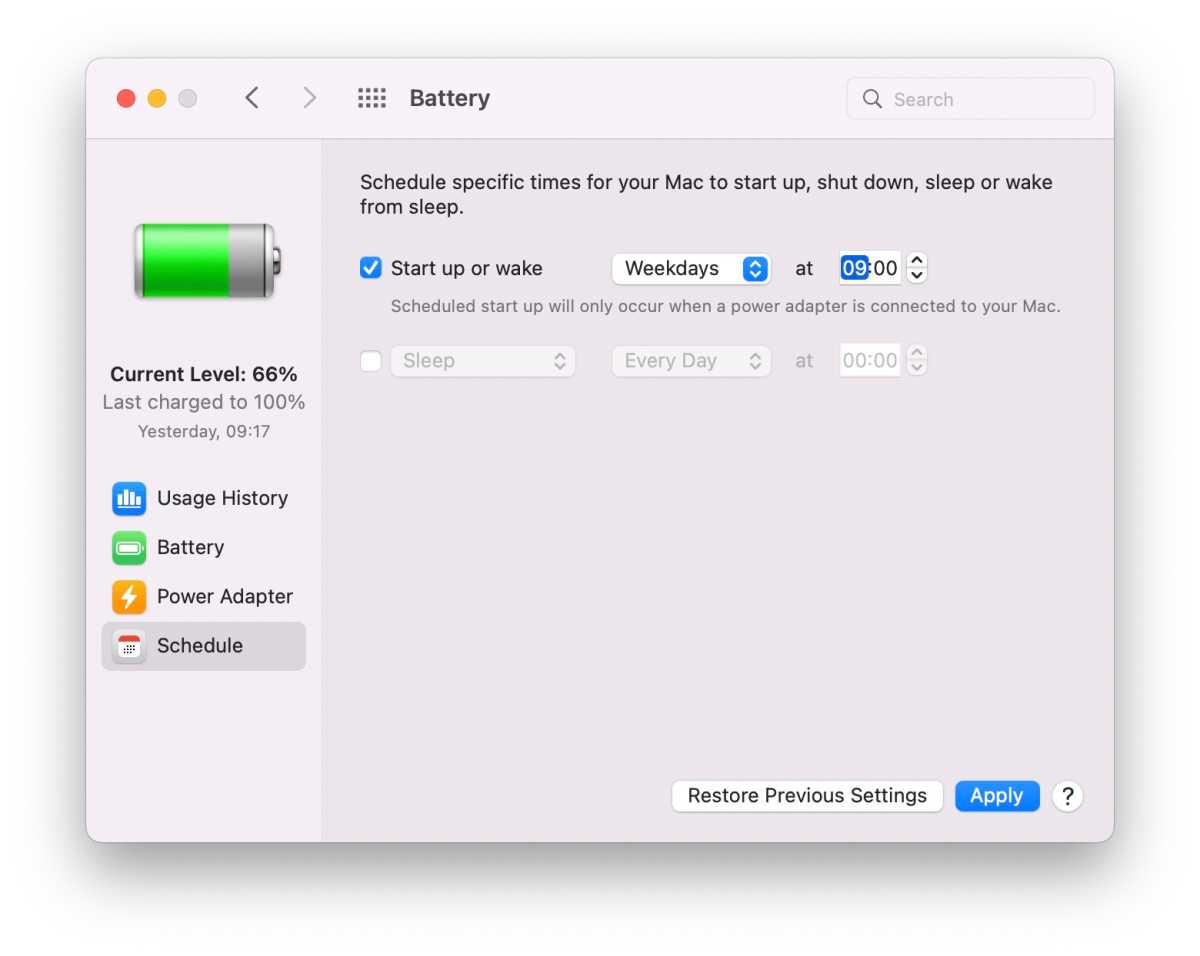
Monterey ir senesnėse versijose yra nustatymas, leidžiantis nustatyti, kad „Mac“ įsijungtų tam tikru metu.
- Atidaryti Sistemos nuostatos.
- Spustelėkite Baterija (arba Energijos taupymasr senesnėse versijose).
- Spustelėkite Tvarkaraštis.
- Dabar spustelėkite šalia Pradėti arba Pabusti ir pasirinkite dienas bei laiką, kada norite, kad jūsų „Mac“ būtų paleistas. Atminkite, kad „Mac“ įsijungs tik tada, kai bus prijungtas prie maitinimo šaltinio – galite tiesiog palikti „Mac“ atjungtą, o tada, kai norite, kad jis įsijungtų, tiesiog prijunkite.
Liejykla