admin
admin 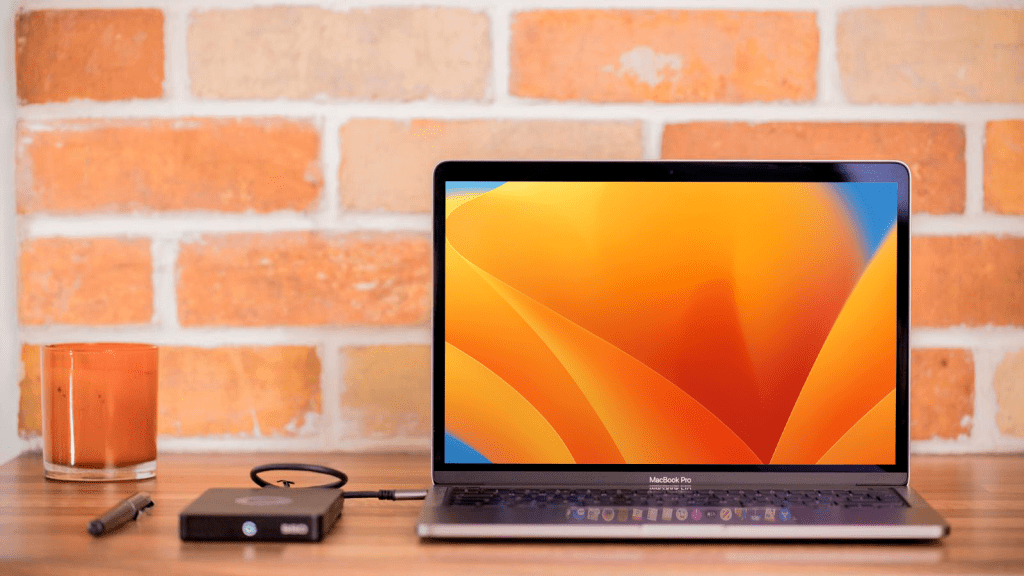
Paprastai, kai prijungiate išorinį standųjį diską prie „Mac“ USB prievado, jis bus rodomas darbalaukyje. Jį taip pat galite pamatyti Finder lange, esančiame kairiajame stulpelyje, skiltyje Vietos (arba Įrenginiai senesnėse „MacOS“ versijose). Jei diskas nerodomas jūsų „Mac“, gali būti, kad jis nebuvo tinkamai suformatuotas, sugadintas arba sugedęs. Arba galite nustatyti disko slaptažodį, kurį turite įvesti, kad jis prisijungtų.
Parodome, kaip išsiaiškinti, ar priežastis, dėl kurios išorinis diskas nepridedamas prie jūsų „Mac up“, yra dėl paties disko, kabelio ar prievado problemos, ir kaip išspręsti problemą bei pasiekti disko duomenis.
AKCIJA
EaseUS | Patikrinkite ir tvarkykite „Mac“ standžiuosius diskus
Kodėl kietasis diskas nerodomas jūsų „Mac“? Kaip greitai sutvarkyti? Jokių rūpesčių. Įeina „EaseUS Partition Master“, skirta „Mac“. Kad patikrintų ir rastų vidinius ir išorinius standžiuosius diskus, jis nuskaito įrenginius, pateikia aiškią apžvalgą ir diagnozuoja, kas nutinka jūsų diskams. Be aiškaus rezultato, ji taip pat paragina ir padeda imtis kito žingsnio, greitai išspręsti disko problemą, pvz., disko formatavimą, įkrovos disko kūrimą ir disko konvertavimą į inicijavimą. Dabar 25% NUOLAIDA naudojant kodą: MACWORLD25.
Nemokama bandomoji versija
Šiame straipsnyje daroma prielaida, kad turite išorinį diską, kuris turėtų prisijungti prie „Mac“ per USB-A, USB-C arba „Thunderbolt“ prievadą. Jei turite NAS diską, kuris jungiasi per tinklą, turėtumėte perskaityti mūsų straipsnį apie prisijungimą prie NAS disko.
Kodėl kietasis diskas nerodomas „Mac“?
Iš pradžių bandysime nustatyti priežastį, kodėl standusis diskas nerodomas „Mac“, prieš paaiškindami, ką reikia padaryti, kad rastumėte standųjį diską „Mac“. Jei galite nustatyti priežastį, turėtumėte sugebėti išspręsti problemą, dėl kurios išorinis diskas negali atsidaryti „Mac“.
Pažeistas kabelis, prievadas arba nepakankama galia
Pirmiausia visada reikia patikrinti, ar jis prijungtas, bet esame tikri, kad tai padarėte. Problema gali būti su kabeliu.
Viena iš pagrindinių priežasčių, kodėl diskai neįsijungia, yra tai, kad diskas negauna pakankamai energijos. Jei diskas maitinamas per USB-A kabelį, turite patikrinti, ar į diską tiekiama pakankamai energijos. Labai seniems „Mac“ kompiuteriams gali prireikti USB maitinimo laido – kabelio, padalinto į dvi USB jungtis, kurias reikia prijungti prie „Mac“, kad diskas būtų tiekiamas pakankamai energijos. Panašiai įsitikinkite, kad diske nėra išorinio maitinimo šaltinio, kurį jis turėtų naudoti.
Kalbant apie kabelius, įsitikinkite, kad tai nėra kaltė. Pabandykite naudoti kitą kabelį su disku, kad sužinotumėte, ar tai išsprendžia problemą. Panašiai, jei naudojate šakotuvo USB prievadą, patikrinkite, ar tai nėra problemos priežastis.
Taip pat patikrinkite, ar jūsų „Mac“ prievadas nėra problema. Pabandykite naudoti kitą prievadą. Arba, jei turite tik vieną prievadą, prijunkite kitą įrenginį ir patikrinkite, ar jis veikia.
Kitas žingsnis yra pabandyti prijungti diską prie kito „Mac“. Jei jo taip pat nepavyks prijungti, žinosite, kad yra disko problema, o jei jis prijungiamas, problema yra jūsų „Mac“.
Problemos nuostatos
Tikimės, kad yra tikrai lengvas pataisymas, kad standusis diskas būtų pritvirtintas prie darbalaukio. Išbandykite šiuos veiksmus, kad įsitikintumėte, jog jūsų „Mac“ yra nustatytas rodyti prijungtus diskus darbalaukyje.
- Atidarykite Finder.
- Spustelėkite Finder ekrano viršuje esančiame meniu.
- Spustelėkite Nustatymai (Nuostatos senesnėse „MacOS“ versijose).
- Spustelėkite Generolas.
- Įsitikinkite, kad šalia yra varnelė Išoriniai diskai.

Jei jis jau buvo nustatytas taip, kad išorinis diskas būtų rodomas darbalaukyje, toliau atlikite toliau nurodytus veiksmus.
Slaptažodžio apsauga
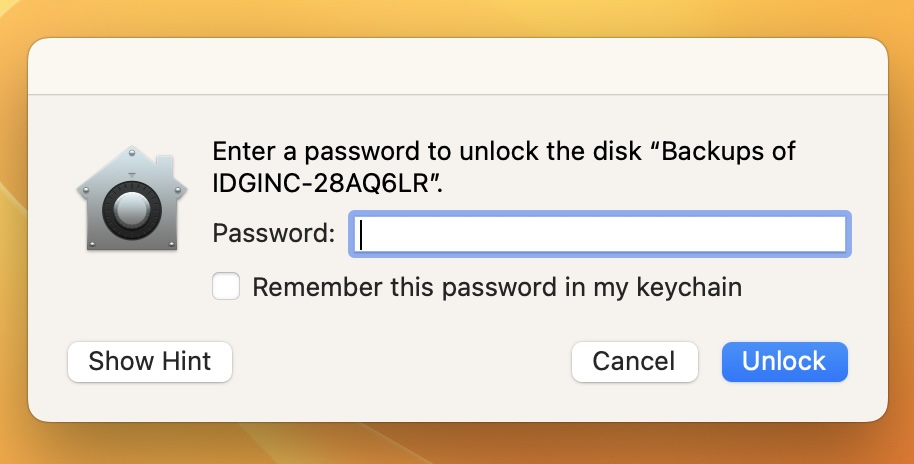
Galite apsaugoti diską slaptažodžiu, kai pradedate jį naudoti, todėl patikrinkite, ar jūsų diskas neįsijungiamas dėl to, kad atsirado slaptažodžio užklausos laukelis ir jūs to nepastebėjote.
Kartais slaptažodžio iššokantis langas taip pat užtrunka keletą minučių, todėl tai padeda apsišarvuoti kantrybe.
Liejykla
Diskas suformatuotas kompiuteriui
Gali būti, kad diskas buvo suformatuotas naudojant failų sistemą, kurios jūsų „Mac“ negali nuskaityti.
- „Windows“ kompiuteriuose naudojami NTFS arba ExFAT failų formatai.
- „Mac“ kompiuteriai prieš „Sierra“ naudojo HFS+ failo formatą.
- High Sierra mieste Apple pristatė naują failų sistemą, pavadintą Apple File System (APFS).
- Yra senas FAT32 formatas, kurį gali nuskaityti „Windows“ ir „Mac“ kompiuteriai, tačiau turi apribojimų, kokius failus galima saugoti.
Paprastas būdas išsiaiškinti, ar tai yra problema, būtų patikrinti kompiuteryje. Jei diskas pritvirtintas prie kompiuterio, tikėtina, kad supratote, kokia yra problema: diskas suformatuotas asmeniniams kompiuteriams ir jo negali nuskaityti jūsų „Mac“. 
Norėdami įsitikinti, kad jūsų diską gali skaityti „Mac“ ir asmeniniai kompiuteriai, turite jį suformatuoti naudodami exFAT arba senesnį FAT32. Toliau paaiškinsime, kaip tai padaryti.
Tai sugadintas arba sugedęs diskas
Jei nė vienas iš pirmiau minėtų dalykų nebuvo priežastis, kodėl nematote išorinio disko „Mac“, galbūt diskas yra sugedęs. Jei taip, galite naudoti Apple Disk Utility programą, kad pasiektumėte diską ir išspręstumėte viską, kas sukelia problemą. Toliau aptarsime, kaip tai padaryti. Taip pat ieškosime būdų, kaip ateityje sustabdyti disko gedimą.
Kaip pataisyti išorinį diską, kuris nebus rodomas „Mac“.
Jei nė vienas iš aukščiau išvardytų dalykų neišsprendė jūsų problemos, greičiausiai diskas suformatuotas netinkamai arba sugadintas.
Priklausomai nuo priežasties, kodėl disko nematote, štai ką turite padaryti, kad jis veiktų.
Kaip iš naujo suformatuoti diską, kad galėtumėte jį matyti „Mac“.
Tikimės, kad diskas yra geras, bet formatas netinkamas.
Gali būti, kad standusis diskas buvo suformatuotas naudojant kitą failų sistemą (ty „Windows“ kompiuteryje). Tokiu atveju, jei reikia pasiekti duomenis diske, turėsite prijungti diską prie Windows kompiuterio, kuris jį atpažįsta, ir nukopijuoti duomenis prieš pereinant prie kito veiksmo, nes procesas apims disko formatavimą ir ištrinant viską i).
- Norėdami įsitikinti, kad diską gali nuskaityti „Mac“ ir asmeniniai kompiuteriai, turite jį suformatuoti naudodami exFAT ar vyresni FAT32.
- Jei norite formatuoti diską, kad jį būtų galima naudoti tik „Mac“, galite naudoti HFS+ arba „Apple“ failų sistema (APFS) failų formatai.
Gavę disko duomenis per kompiuterį, galite iš naujo suformatuoti diską, kad galėtumėte vėl pridėti duomenis. Štai kaip iš naujo suformatuoti diską, kad jį galėtų skaityti „Mac“ arba asmeninis kompiuteris.
- Atidarykite Disk Utility (kaip aprašyta aukščiau).
- Jei jums nereikia duomenų standžiajame diske, pasirinkite diską ir spustelėkite Ištrinti.
- Prieš „Disk Utility“ pradėdama ištrinti diską, ji parinks formatą už jus. Tai galite pakeisti spustelėję Formatavimo parinktis. Pasirinkite savo formatą, ExFAT, jei norite įsitikinti, kad jis suderinamas su asmeniniu kompiuteriu ir „Mac”, kitu atveju „Mac OS Extended (Journaled)” tikriausiai yra geriausias pasirinkimas.
- Spustelėkite Ištrinti ir palaukite, kol „Mac“ ištrins, tada iš naujo suformatuosite diską.
- Suteikite disko pavadinimą.
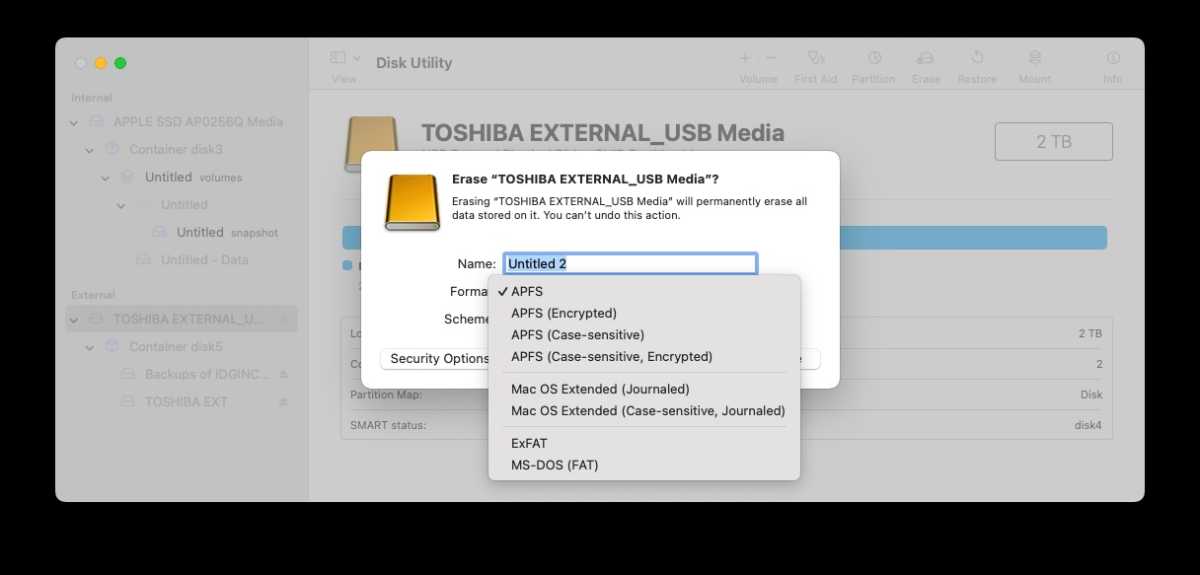
Ekrano kopija
Liejykla
Skaitykite daugiau: Kaip formatuoti diską „Mac“.
Kaip ištaisyti sugedusį diską naudojant „Disk Utility“.
Jei atlikus įvairius anksčiau pateiktus patikrinimus paaiškėja, kad diskas yra sugedęs, galite naudoti Apple Disk Utility programą, kad pasiektumėte diską ir ištaisytumėte bet kokią problemą sukeliančią problemą. Štai ką daryti:
- Raskite Disk Utility atidarę „Spotlight“ (cmd + tarpo klavišas) ir pradėkite rašyti Disko paslaugų programapaspauskite Enter, kad atidarytumėte programą.
- Pažiūrėkite į kairėje esantį stulpelį, kad pamatytumėte, ar ten yra standusis diskas.
- Jei disko paslaugų programoje matote standųjį diską, po juo patikrinkite, ar nėra tomo. Jei jis yra, spustelėkite jį ir pasirinkite Montuoti. Jei jūsų „Mac“ diskas jau yra prijungtas, vietoj jo bus rodoma parinktis Atjungti. (Jei sąraše nėra tomo, jūsų „Mac“ negali pasiekti disko. Montavimo parinktis bus pilka.)

- Jūsų pasirinktys yra pirmoji pagalba, ištrynimas ir atkūrimas. Pirmoji pagalba patikrins, ar diske nėra klaidų, o tada, jei reikia, pataisys diską. Šią parinktį galite pasirinkti. Atkūrimas leidžia ištrinti disko turinį ir pakeisti jį duomenimis iš kažkur kitur. Ištrynimas ištrina visus diske saugomus duomenis. Jei jums reikia duomenų diske, nesirinkite Erase arba Restore!
- Spustelėkite Pirmoji pagalba skirtuką ir pasirinkite Bėk.

- Jei paleidus pirmąją pagalbą „Mac“ aptinka klaidų, kurias galite ištaisyti, galite matyti parinktį „Repair Disk“. Jei tai padarysite, eikite į priekį ir atlikite remontą.
Geriausios programos, skirtos atkurti prarasto disko duomenis
Jei jūsų „Mac“ negali pataisyti disko, jei tikėtina, kad diskas suformatuotas naudojant failų sistemą, kurios „Mac“ negali nuskaityti, arba jis tikrai sugedęs. Jei tai pastarasis, siūlome vadovautis šia pamoka, kaip atkurti duomenis iš pažeisto disko. Taip pat galbūt norėsite apsvarstyti vieną iš „Mac“ skirtų duomenų atkūrimo programų, kurias rekomenduojame geriausių „Mac“ kompiuterių duomenų atkūrimo programų sąraše.
Mūsų rekomendacijose yra Recoverit from Wondershare, Data Rescue from Prosoft ir Stella Data Recovery for Mac.
Kaip išvengti problemų, susijusių su standžiaisiais diskais „Mac“.
Turime paskutinį pasiūlymą, kad tai būtų labiau apsauga, kad ši klaida nepasikartotų.
Įsitikinkite, kad jūsų išorinis diskas nebus pažeistas ateityje, visada tinkamai atjungdami diską jį panaudoję. Ne tik atjunkite USB kabelį.
Norėdami atjungti diską, galite dešiniuoju pelės mygtuku spustelėti (kontrolė ir spustelėti) piktogramą darbalaukyje arba ieškiklyje ir pasirinkti Išstumti. Disko problemų gali kilti, kai diskas išimamas tinkamai jo neišėmus.
Nusprendėte, kad nėra vilties dėl sugedusio standžiojo disko? Pateikiame geriausių, kuriuos čia matėme, apžvalgą: Geriausi „Mac“ standieji diskai.