admin
admin 
Laikui bėgant, jūsų „Mac“ tikriausiai sukaupia daug „Cruft“. Yra programų, kurių nebenaudojate, dubliuojate ir pasenusius duomenis, darbalaukį, kuriame pilna piktogramų, kai naudojate tik keturis … žinote, ką turiu omenyje. Kadangi pastaruoju metu tiek daug žmonių dirba iš namų, problema tik pablogėjo.
Dabar yra toks pat geras laikas, kaip sutvarkyti „Mac“, atlaisvinant saugyklos vietą ir tikriausiai proceso ciklus bei RAM. Čia yra keletas patarimų, kaip greitai atlikti „Mac“ „pavasario valymą“.
Optimizuokite saugyklą
„MacOS“ versijose prieš „Ventura“ saugojimo valdymo programa buvo geriausia vieta susidoroti su visais jūsų SSD „Cruft“. Atidarykite jį naudodami „Spotlight“ (komandų erdvę) arba spustelėdami „Apple“ logotipą viršutinėje meniu juostos kairėje Apie šį „Mac“spustelėjus Saugojimas Tab, tada Valdyti.
Integruota saugojimo valdymo programa yra geriausia vieta pradėti valant „Mac“.
Skirtuke Rekomendacijose pamatysite daugybę naudingų parinkčių, tokių kaip „ICloud“ parduotuvė ir tuščia šiukšliadėžė automatiškai. „Optimize“ saugojimo sprendimas atsikratys tokių dalykų, kaip senos TV laidos, kurias jau žiūrėjote, ir senus el. Pašto priedus, kai esate mažai saugojimo vietos.
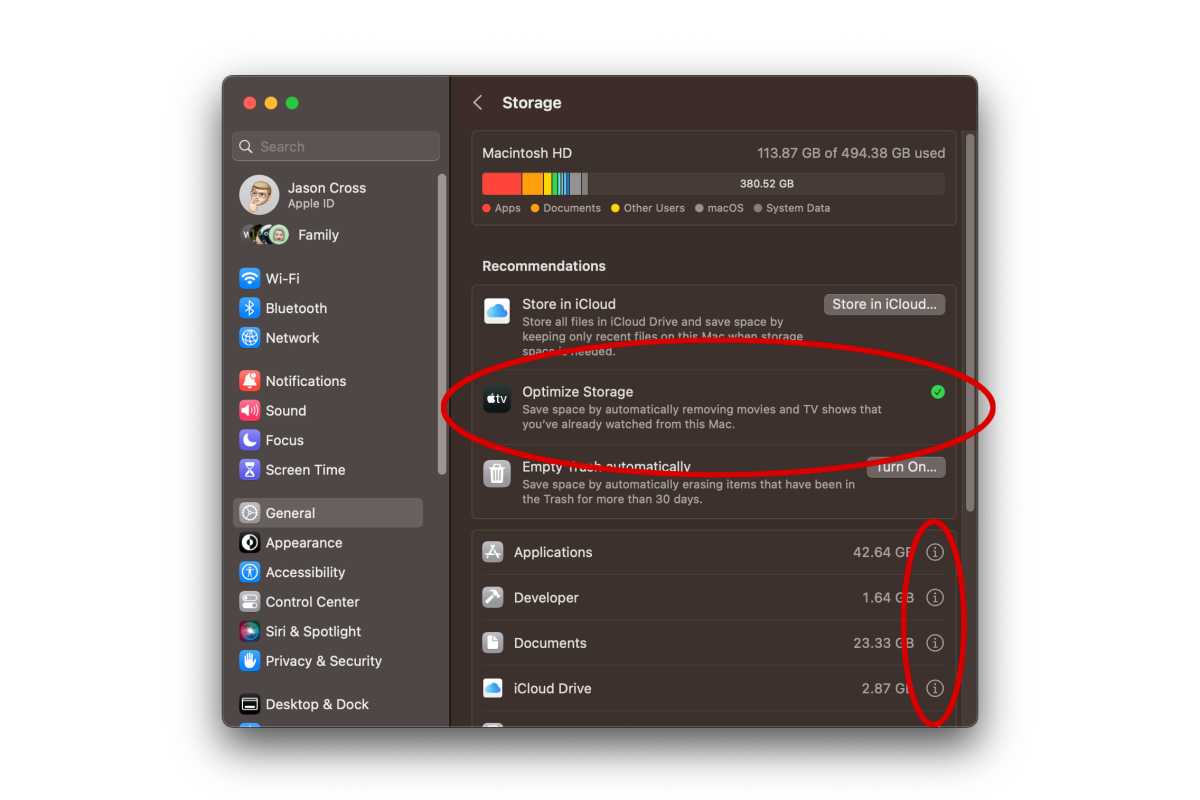
„MacOS Ventura“ ar naujesnėje versijoje šios saugojimo valdymo programos nebėra, tačiau sistemos nustatymuose rasite optimizuoti saugojimo parinktį. Atidaryti Sistemos nustatymaiPasirinkite Bendrasistada Saugojimas. Čia optimizuokite saugyklos parinktį tik filmai ir TV laidas iš TV programos, tačiau, norėdami juos valdyti, galite spustelėti mygtuką Informacija (i) šalia įvairių kategorijų (programos, kūrėjas, dokumentai ir kt.).
Liejykla
Norėdami gauti daugiau patarimų apie jūsų „Mac“ duomenų ištrynimą, skaitykite:
Pažvelkite į savo programas ir dokumentus
Jei turite senesnę „MacOS“ versiją ir naudojate saugojimo valdymo programą, kairiajame stulpelyje spustelėkite skirtuką „Programos“. Visas savo įdiegtas programas galite pamatyti čia ir rūšiuoti jas pagal dydį, lengvai ištrindami programas, kurių per amžius nenaudojote.
Tada spustelėkite dokumentus kairiajame skirtuke. Čia yra keletas skyrių, pavyzdžiui, dideli failai ir nepalaikomos programos, kurios vertos. Tikėtina, kad čia pasirodys dideli bibliotekos failai (tokioms programoms kaip „Lightroom“ ar „Final Cut Pro“), ir galbūt nenorėsite su jomis susipainioti. Bet jūs galite turėti senus didelius failus ir dokumentus ar programas, kurios net neveikia jūsų „MacOS“ versijos, kurias galite saugiai pašalinti.
„Macos Ventura“ ar naujesnėje dalyje eikite į Sistemos nustatymai > Bendrasis > Saugojimas ir spustelėkite mygtuką Informacija (i) šalia programų, dokumentų ir kitų kategorijų. Čia galite rūšiuoti pagal dydį ir tipą bei valdyti šiuos dalykus. Galite nustebinti, kiek daiktų pamiršote, kad turėjote savo „Mac“!
Kontroliuokite savo darbalaukį
Jei jūsų „Mac“ darbalaukis yra užpildytas piktogramomis, tikriausiai turėtumėte šiek tiek sutvarkyti dalykus. Dešiniuoju pelės mygtuku spustelėkite (dviejų pirštų bakstelėkite ant skydelio) bet kurią atvirą vietą ir pasirinkite Išvalykite Norėdami tvarkingai sutvarkyti daiktus, arba Išvalykite taip pat juos rūšiuoti. Apsvarstykite Naudokite krūvas Funkcija, skirta automatiškai sudėti to paties tipo failus į vieną piktogramą. Tiesiog spustelėkite tą piktogramą, kad atidarytumėte kaminą. Tai tikrai gali sutvarkyti jūsų darbalaukį!
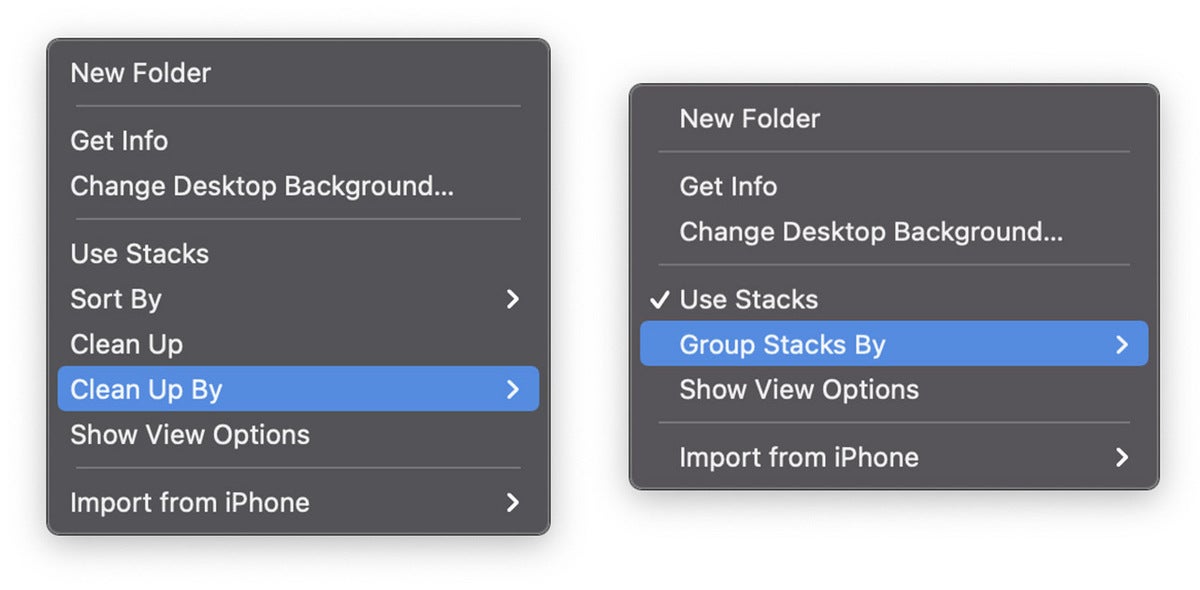
Šios dvi komandos greitai atliks nepatogaus „Mac“ darbalaukio darbą.
Naudokite „Mac“ valymo priemonę
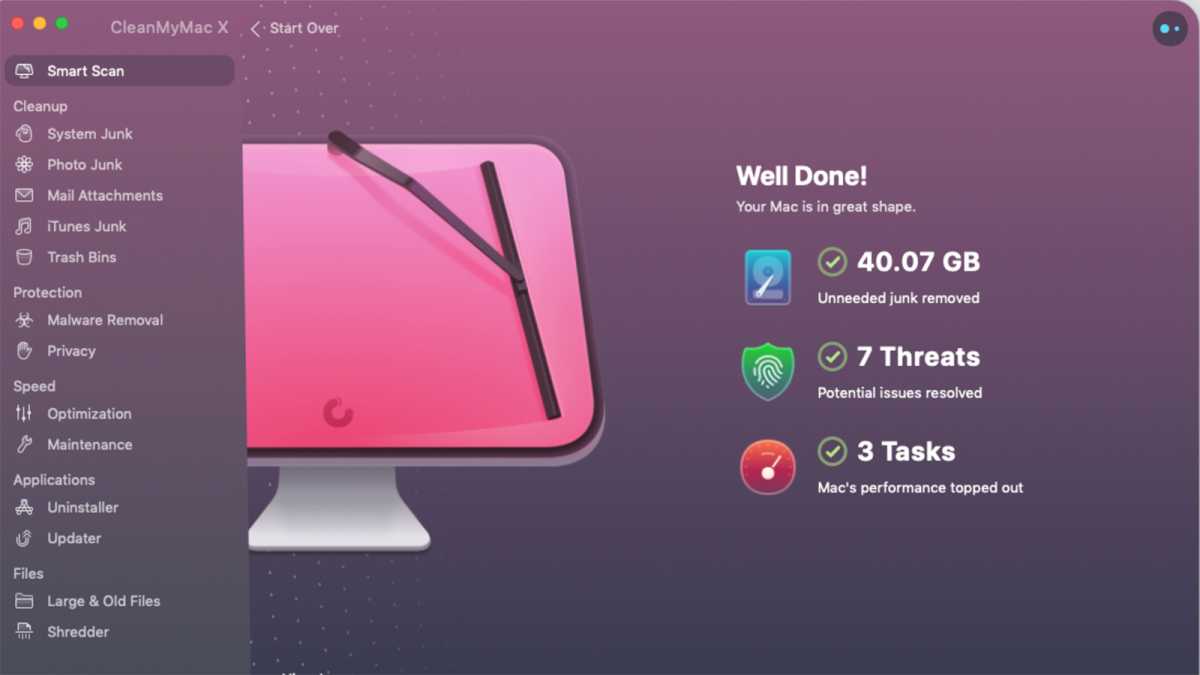
Galios vartotojai, kurie tikrai nori išvalyti savo „Mac“ saugyklą, gali norėti patikrinti trečiosios šalies programą, pavyzdžiui, „CleanMymac“, „MacCleaner“ ar „Daisydisk“ (nemokami bandymai visiems). Šios programos suteikia paprastą ir aiškų būdą pamatyti viską „Mac“ ar bet kuriame kitame pridedamame laikymo įrenginyje ar diske. Jie gali padėti išsiaiškinti, ko jums nereikia.
IDG
Gali atrodyti, kad nereikia mokėti pinigų už programą, kuri padeda jums ištrinti daiktus iš „Mac“ saugyklos, tačiau disko analizatoriuose yra daug vertės. Tikrai gali būti atmerkta, kad tiksliai pamatytumėte, kas užpildo jūsų „Mac“ SSD. Peržiūrėkite mūsų geriausių „Mac“ valymo programų apvaliumą (mūsų dabartinis geriausias pasirinkimas yra „CleanMymac“).
Jei jūsų „Mac“ reikia valyti lauke Kadangi tai yra niūrus, perskaitykite šiuos vadovus: Kaip išvalyti „Mac“: laikykite „iMac“ ar „MacBook“ be mikrobų ir nešvarumų ir kaip išvalyti „Mac“ klaviatūrą, ekraną ir dar daugiau.